티스토리 뷰
동영상 재생에 필요한 코덱 문제로 인해 영상이 제대로 재생되지 않거나, 자막 싱크가 맞지 않아 불편을 겪는 경우가 많습니다. 곰플레이어는 이러한 문제를 해결해주는 대한민국 대표 무료 동영상 플레이어로, 100여 가지 이상의 포맷을 지원하며 사용자 친화적인 인터페이스를 제공합니다. 이 글에서는 곰플레이어 무료 다운로드 방법부터 설치, 주요 기능까지 상세히 안내합니다.
곰플레이어 무료 다운로드
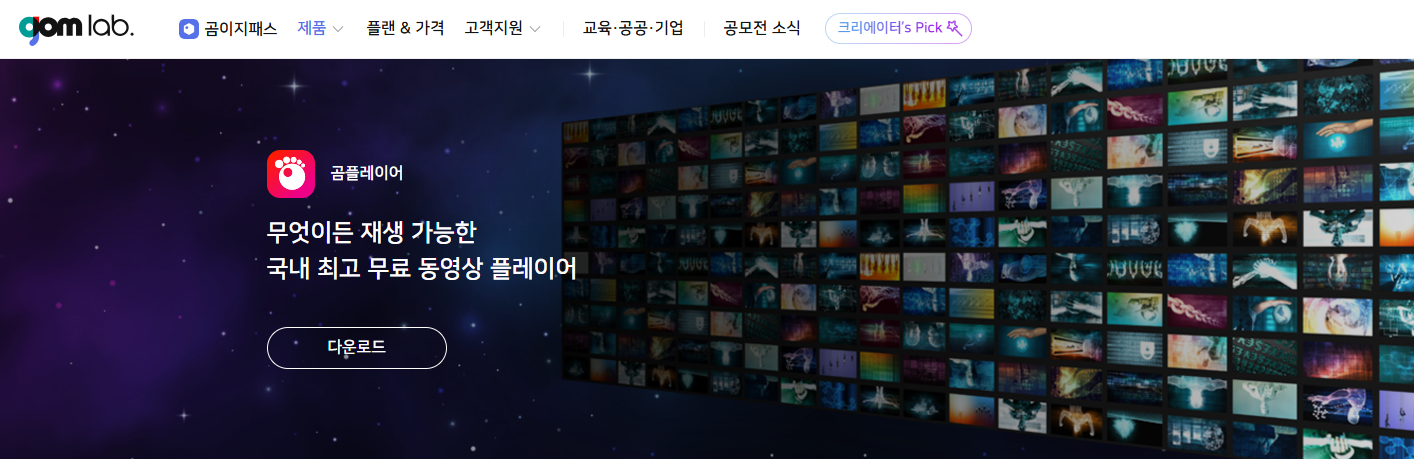
곰플레이어는 곰랩(GOM Lab)이라는 한국의 소프트웨어 개발 기업에서 개발한 무료 멀티미디어 플레이어입니다. 비디오 및 오디오 파일을 재생하고 다양한 기능을 제공하는 국내 최고 무료 동영상 플레이어로, 글로벌 NO.1 무료 동영상 플레이어로도 인정받고 있습니다. AVI, MP4, MKV, FLV, WMV, MOV 등 100여 개 이상의 다양한 포맷의 파일 재생을 지원하며, 외부 코덱 연동으로 코덱 문제를 해결할 수 있습니다. 10여 년간의 데이터가 집합된 국내 최대 자막 자료실을 보유하고 있어 자막 싱크 및 위치, 크기 조절이 가능하며, 재생 중인 영상에 적합한 자막을 자동으로 추천해주는 자막 도우미 기능도 제공합니다.
곰플레이어 무료 다운로드 방법
공식 홈페이지 다운로드
곰플레이어를 다운로드하는 가장 안전하고 권장되는 방법은 곰랩 공식 홈페이지를 이용하는 것입니다. www.gomlab.com 주소로 접속한 후 오른쪽 상단의 더보기 메뉴를 클릭하고 PC 소프트웨어에서 곰플레이어를 선택합니다. 곰플레이어 소개 페이지에서 상단의 Windows 다운로드 버튼을 클릭하면 설치 파일이 다운로드됩니다. 공식 홈페이지에서는 가장 최신 버전의 다운로드만 제공하고 있으며, 기존 버전이 설치되어 있어도 자동으로 덮어쓰기 업데이트가 진행됩니다.
네이버 소프트웨어 자료실
두 번째 다운로드 방법은 네이버 소프트웨어 자료실을 이용하는 것입니다. 네이버에서 곰플레이어를 검색하면 검색 결과 상단에 소프트웨어 자료실의 곰플레이어 다운로드 링크가 나타납니다. 이 링크를 통해서도 최신 버전을 안전하게 다운로드할 수 있으며, 사용자 리뷰와 평점을 함께 확인할 수 있습니다.
Microsoft Store
Windows 사용자는 Microsoft Store를 통해서도 곰플레이어를 다운로드할 수 있습니다. Microsoft Store에서 곰플레이어를 검색하거나 직접 페이지로 이동하여 무료로 설치할 수 있으며, Windows에 최적화된 버전을 제공받을 수 있습니다.
곰플레이어 설치 방법
Windows 설치 과정
다운로드한 설치 파일을 실행하면 설치 마법사가 시작됩니다. 라이선스 동의 화면에서 동의함 버튼을 클릭하고, 설치 경로를 지정합니다. 기본 설치 경로는 C:\Program Files\GRETECH\GomPlayer이며, 변경하고 싶다면 찾아보기 버튼을 클릭하여 원하는 경로를 선택할 수 있습니다. 추가 옵션으로 바탕화면 바로가기 아이콘 만들기, 빠른 실행 아이콘 만들기 등을 선택할 수 있습니다. 소프트웨어가 가벼운 편이기 때문에 총 다운로드와 설치 시간은 약 2분 정도 소요됩니다. 설치가 완료되면 데스크톱에 있는 곰플레이어 아이콘을 클릭하여 프로그램을 실행할 수 있습니다.
설치 시 주의사항
곰플레이어 설치 파일을 실행할 때 액세스 권한이 없다는 메시지가 나타나면 관리자 권한으로 로그인하여 시도하거나, 실행 중인 백신 소프트웨어를 종료한 후 실행해야 합니다. 설치 중 GOM.EXE 오류 창이 나타나는 경우는 백그라운드 프로세스에 GOM.EXE가 실행되고 있는 상태에서 발생하므로, 작업관리자를 실행한 후 프로세스 항목에서 GOM.EXE를 찾아 작업 끝내기를 진행해야 합니다. 다운로드 시 번들 프로그램 설치 여부를 묻는 항목이 있으니 필요 없는 경우 체크 해제 후 진행하는 것이 좋습니다.
주요 기능
최대 포맷 지원
곰플레이어는 AVI, MP4, MKV 등 100여 개 이상의 포맷을 지원하며, 외부 코덱 연동으로 코덱 문제를 해결할 수 있습니다. Windows에서는 .avi, .ogm, .mkv, .mp4, .k3g, .ifo, .ts, .asf, .wmv, .mov, .mpg, .vob, .m4v, .3gp, .rmvb, .rm, .ogg, .flv 등 거의 모든 동영상 포맷을 재생할 수 있습니다. 외부 코덱을 이용하면 위 포맷을 제외한 영상 포맷 재생도 가능하며, 손상된 파일이나 다운로드 중인 파일도 재생할 수 있습니다.
360도 VR 동영상 재생
곰플레이어는 360도 VR 모드를 지원하여 시청 몰입도를 강화합니다. 소장 중인 360도 동영상을 VR 모드로 몰입도 높게 감상할 수 있으며, 360도 VR 동영상을 인터넷에서 검색하여 바로 재생할 수도 있습니다. 다만 360도 VR은 Windows Vista SP2, DirectX 11 이상에서 지원되며, Windows XP에서는 지원되지 않습니다.
자막 기능
국내 최대 자막 자료실을 보유하고 있어 자막 싱크 및 위치, 크기를 자유롭게 조절할 수 있습니다. 자막 도우미 기능을 통해 재생 중인 영상에 적합한 자막을 추천받을 수 있으며, 자동 자막 싱크 조절 기능도 제공됩니다. Windows에서는 smi, srt, rt, sub, vtt, dvb, ass, psb, txt, sbv, vobsub 등 다양한 자막 포맷을 지원합니다.
시스템 요구 사항
최소 사양
곰플레이어를 원활하게 실행하기 위한 최소 시스템 요구 사항은 다음과 같습니다. Windows 운영체제는 64bit Microsoft Windows 10 이상을 지원하며, 2GB RAM 이상과 200MB HDD 이상의 여유 공간이 필요합니다. 일부 영상은 DirectX 또는 Windows Media Player가 필요하며, 추천 설정은 영상 파일의 형식에 따라 다릅니다. Windows XP와 Vista 버전에 대한 업데이트는 더 이상 지원되지 않으므로 가능하면 Windows 10 이상으로 업그레이드하는 것이 좋습니다.
Mac 및 모바일 지원
Mac 사용자는 Mac OS X 10.13(High Sierra) 이상의 운영체제가 필요하며, 한국어, 영어, 일본어를 지원합니다. 모바일 버전은 안드로이드와 iOS 모두 지원하며, Google Play Store와 App Store에서 무료로 다운로드할 수 있습니다. 모바일 곰플레이어는 무인코딩, 배속 조정, 자막 관리, 구간 이동, 밝기 조정 등 다양한 기능을 제공하며, Dropbox, Google Drive, WebDAV, FTP 연결도 가능합니다.
고급 기능 활용
원하는 구간 반복 재생
원하는 영상 클립을 선택하여 반복 재생할 수 있으며, 다중 구간 반복 기능 및 목록 순서 정리도 가능합니다. 이 기능은 어학 공부나 특정 장면을 집중적으로 시청하고 싶을 때 매우 유용합니다.
스킨 및 인터페이스 커스터마이징
사용자 친화적인 인터페이스를 제공하며, 자유롭게 다양한 스킨을 설정할 수 있습니다. 3가지 유형의 기본 스킨이 제공되며, 인터넷에서 추가 스킨을 다운로드하여 적용할 수도 있습니다. 인터페이스는 40개 언어로 번역되어 있어 전 세계 사용자들이 편리하게 이용할 수 있습니다.
화면 캡처 기능
재생 중인 동영상의 특정 장면을 원하는 형식으로 화면 캡처할 수 있습니다. 모바일 버전에서는 재생 화면 내 스크린샷 기능을 제공하여 더욱 편리하게 이미지를 저장할 수 있습니다.
업데이트 방법
자동 업데이트
곰플레이어를 실행한 상태에서 상단 메뉴바의 환경설정(F5) 또는 톱니바퀴 아이콘을 클릭합니다. 일반 탭의 기타 설정에서 업데이트 확인 버튼을 클릭하면 새 버전이 있을 경우 자동으로 다운로드 및 설치가 진행됩니다. 환경설정에서 자동 업데이트 확인을 체크해두면 주기적으로 실행 시 최신 버전을 자동으로 확인하고 설치합니다.
수동 업데이트
자동 설치가 되지 않을 경우 공식 홈페이지에서 직접 최신 버전을 내려받을 수 있습니다. 기존 버전이 설치되어 있어도 자동으로 덮어쓰기 업데이트가 진행되며, 개인 설정인 즐겨찾기나 자막 위치 등은 대부분 유지됩니다. 업데이트 후에는 최신 동영상 포맷 지원, 자막 싱크 향상, 스킨 개선, 인터페이스 오류 수정 등의 개선 사항을 경험할 수 있습니다.



















무료 버전과 플러스 버전 비교
무료 버전 특징
곰플레이어 무료 버전은 기본적인 동영상 재생 기능을 모두 제공하며, 100여 개 이상의 포맷을 지원합니다. 자막 기능, 360도 VR 재생, 구간 반복 재생 등 주요 기능을 모두 무료로 사용할 수 있지만, 프로그램 실행 시 광고가 표시됩니다.
플러스 버전 추가 기능
곰플레이어 플러스는 무료 곰플레이어의 업그레이드 버전으로 광고 없이 쾌적한 환경에서 영상을 즐길 수 있습니다. UHD와 4K 같은 고해상도 동영상 재생이 막힘없이 가능하며, AI 음성 인식으로 자막 파일을 자동 생성하는 기능이 추가되었습니다. 한 화면에서 최대 4개의 영상을 동시에 재생할 수 있는 다중 재생 모드도 제공하여 멀티태스킹에 최적화되어 있습니다.
문제 해결
언어 설정 오류
곰플레이어에서 언어가 한국어로 보이지 않거나 'Can't load language file' 문구가 뜨는 경우는 곰플레이어가 중복으로 설치되어 있거나 설치 과정에서 언어가 정상적이지 않을 때 발생합니다. 환경설정 오른쪽 상단에서 전체 초기화를 진행한 후 재실행하면 대부분 해결됩니다. 문제가 해결되지 않는 경우 곰플레이어를 완전히 제거한 후 재설치하는 것이 좋습니다.
재설치 방법
작업관리자를 시작하여 상단의 프로세스 탭에서 Gom으로 시작하는 프로그램을 모두 프로세스 끝내기합니다. 제어판의 프로그램 및 기능에서 곰플레이어를 제거하고, C:\Program Files\GRETECH\GomPlayer 폴더를 삭제합니다. 그런 다음 공식 홈페이지에서 곰플레이어를 재설치하면 대부분의 문제가 해결됩니다.